Touchpoints

Med touchpoints kan du placera videofrågor när och var som helst i kundresan. En videofråga i en touchpoint ger dig möjlighet att samla in feedback av hög kvalitet från rätt ögonblick. Du placerar en knapp, länk eller QR-kod till en videofråga, du får ett flöde med svar och kan ställa följdfrågor när du vill.
Kunden svarar i text, precis som i en panel, skillnaden är att kunden inte går med i något beständigt utan lämnar sin feedback och väljer själv om den vill vara anonym eller lämna en mailadress för återkoppling.
Målet med touchpoints är att det ska kännas som att du kan knacka kunden på axeln vid precis rätt ögonblick för att ställa en fråga. Ett enkelt och personligt sätt att stämma av med kunden i farten!
Surveys
Ska vi lägga in survey texten här eller ha det på en egen "sida"?
Bra att tänka på när du bygger din survey
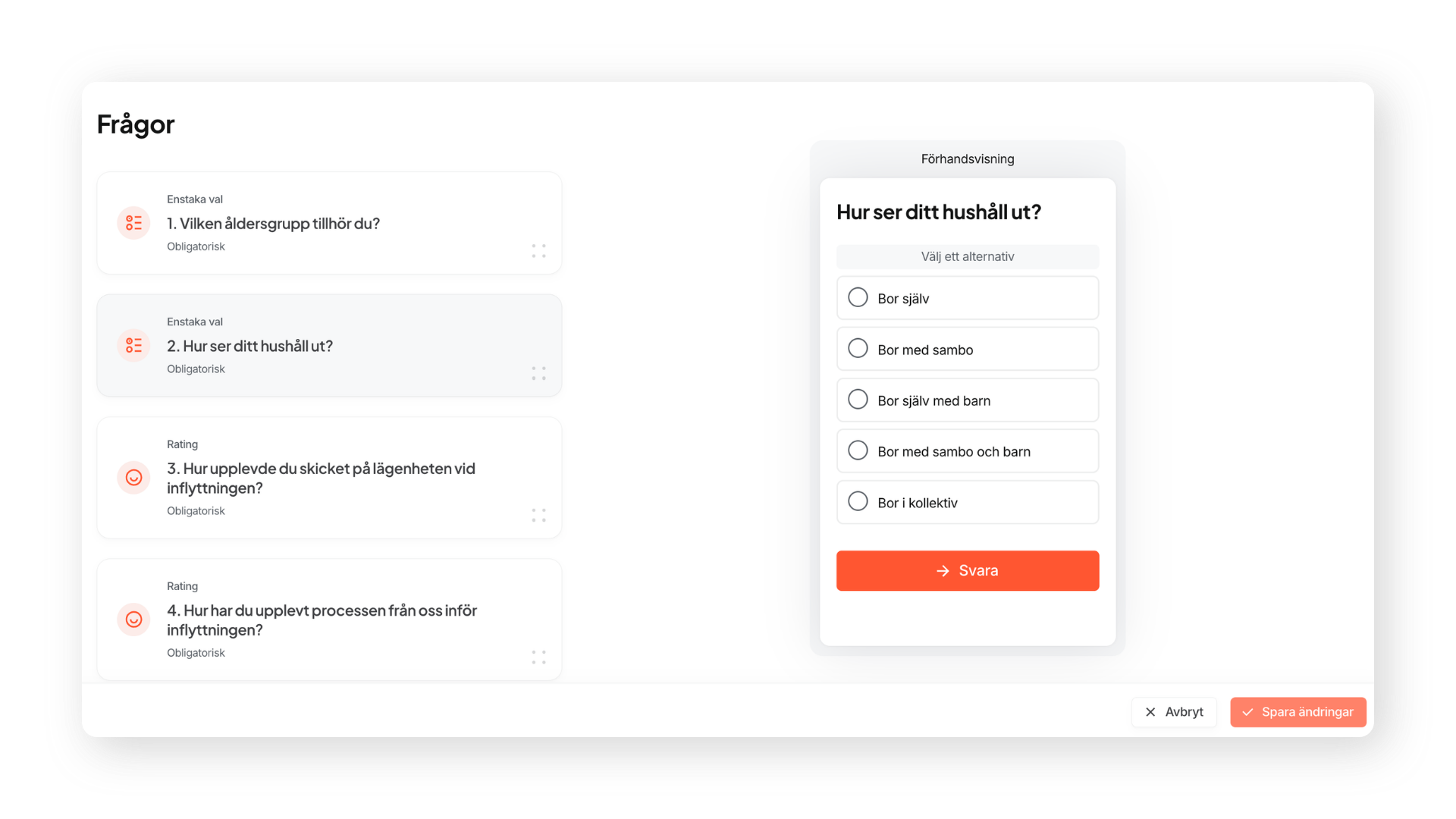
Du skapar en survey genom att göra en ny touchpoint. Vid frågetyp väljer du Flera frågor. Sen är du igång!
Så placerar du din touchpoint
Digital knapp
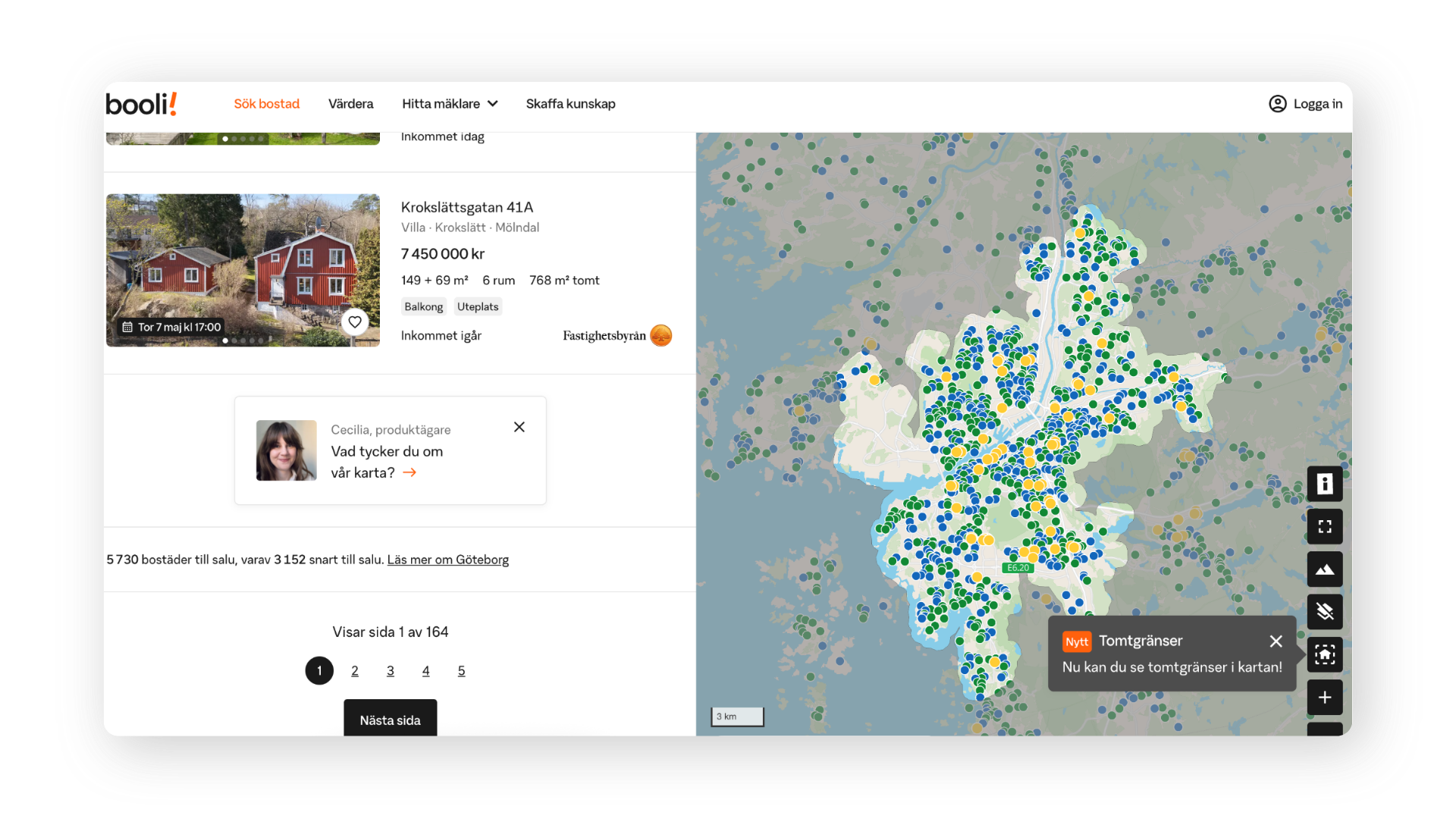
Med en digital knapp kan du placera en videofråga på din webbplats i form av lite kod att kopiera och klistra in. Du kan själv anpassa knappen inne i Panelista för att bestämma färg och vilken form den ska ha för att integreras i er webbdesign. En touchpoint-knapp har både snygg design och är personlig med bild på den som ställer frågan.
Några use case som inspiration:
- Placera en knapp på sista sidan i ett bokningsflöde på webben för att både utvärdera bokningsupplevelsen och fånga förväntningar kring vad som kommer hända härnäst.
- Placera en knapp för att samla in feedback inför utveckling eller förändring av en viss funktion på webben.
URL-länk
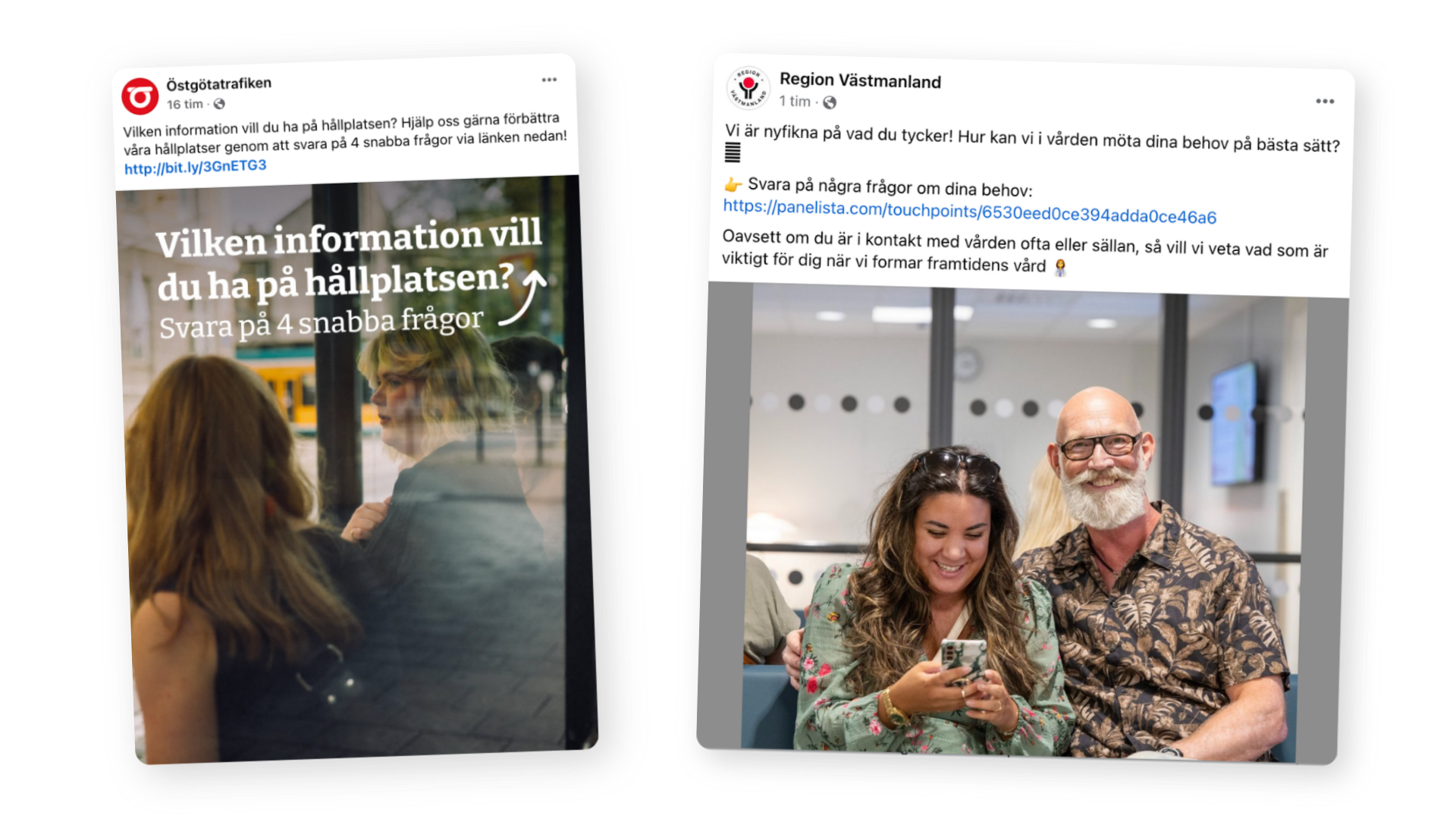
Med en länk kan du enkelt placera din videofråga i digitala miljöer.
Några use case som inspiration:
- Placera en länk i ett nyhetsbrev för att bjuda in till en personlig dialog.
- Placera en länk i ett riktat mail till en specifik målgrupp.
- Placera en länk i ett automatiskt mail efter att en kund köpt något för att utvärdera köpupplevelsen.
- Placera en länk på rätt plats i en app för att utvärdera upplevelsen av en ny funktion.
QR-kod
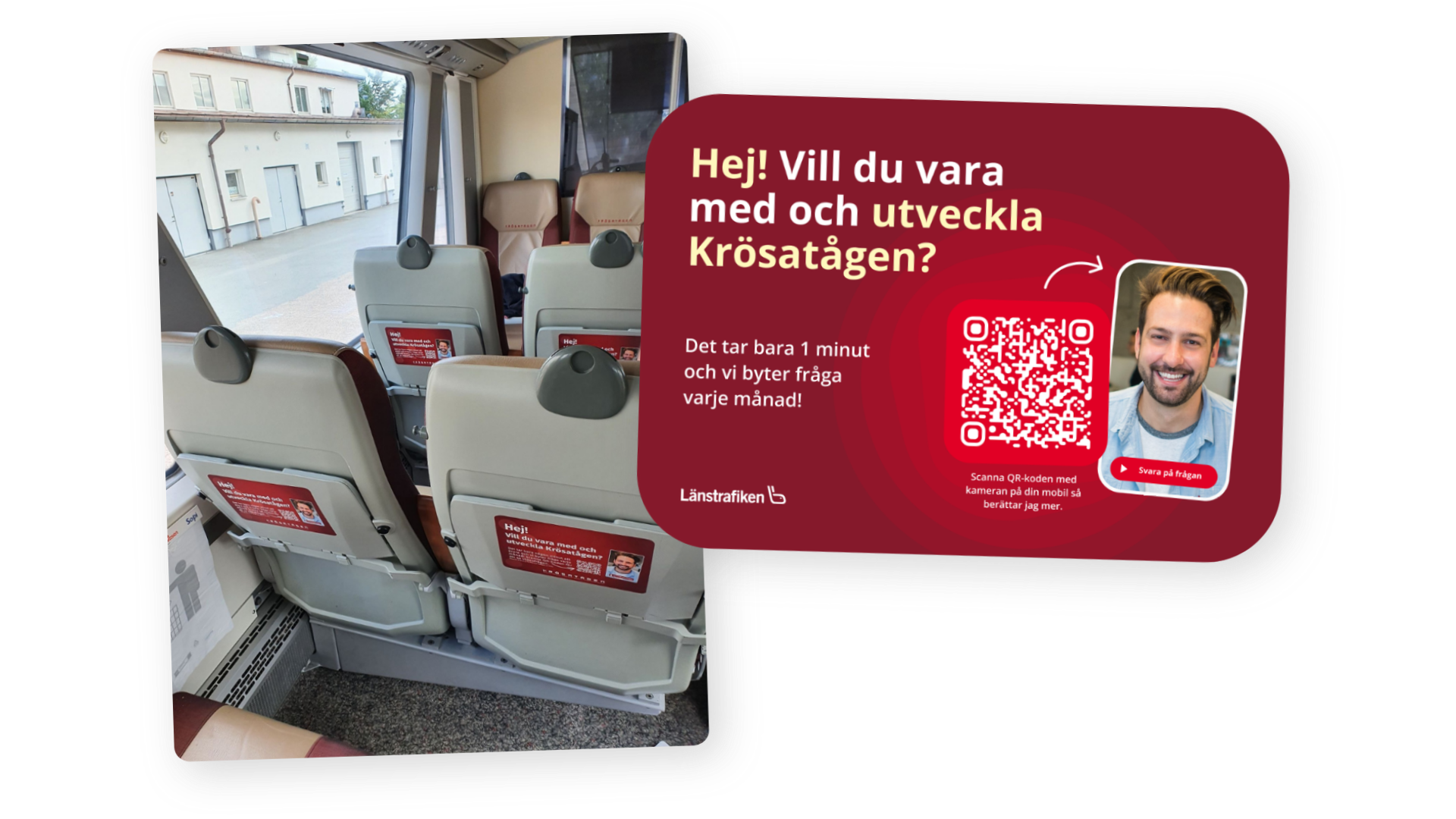
Med en QR-kod kan du utvärdera och fånga feedback i framför allt fysiska miljöer. QR-koden genereras inne i Panelista när du skapar din videofråga. Du kan ladda ner den som en SVG-bild, perfekt för utskrift, eller som en PNG.
Därefter behöver du engagera någon (om det inte är du själv) på ditt företag som kan skapa en enkel design till din QR-kod för att koppla den till ert varumärke. Du kan placera QR-koden på klistermärken, trycksaker, produktförpackningar eller varför inte i slutet av en digital presentation eller månadsmöte för att fånga upp vad deltagarna tyckte.
De fungerar så här
Steg 1 - Fundera på vad du vill veta och placering av touchpointen
Börja med att tänka ut var du vill placera din touchpoint utifrån vilken frågeställning du har. Det bästa är att placera touchpointen där det är mest naturligt att svara på frågan och gör frågeställningen så specifik som möjligt.
Steg 2 - Spela in videofråga
Försök att hålla videon kort då den redan är placerad i rätt kontext, det är bra att sikta på 10-20 sekunder. Undvik perfektionisten inom dig, var dig själv!
Steg 3 - Placera din touchpoint
Nu är det dags att placera din touchpoint i en digital eller fysisk kanal. Du får det du behöver inne i Panelista för att kunna placera en knapp, länk eller QR-kod på rätt plats. Antingen lite kod att klistra in, en länk att kopiera, eller en QR-kod att ladda ner.
Steg 4 - Få en samlad rapport
Få en automatiserad rapport som samlar alla markeringar och insikter ni gjort, samt en sammanfattning genererad av Panelistas AI.
FAQ om touchpoints
Hur stänger jag en touchpoint?
Om ni inte längre använder en touchpoint kan ni arkivera den för att få en tydligare överblick över vilka touchpoints och paneler som är aktiva. När en touchpoint arkiveras finns alla tidigare svar kvar och går fortfarande att ta del av, men det går inte att skapa nya frågor eller samla in fler svar.
För att arkivera en touchpoint går ni till Inställningar och väljer ”Arkivera touchpoint”. Ni kan även välja om en e-postadress ska visas för besökare som öppnar den arkiverade touchpointen. Alla arkiverade touchpoints samlas på ett eget ställe, räknas inte in i ert abonnemang och kan när som helst återaktiveras.
Hur ofta bör jag byta ut min touchpoint?
En touchpointfråga har ingen tidsbegränsning, du avgör själv när det är dags att byta. En fråga kan alltså vara öppen hur länge eller kort tid som du vill.
Hur länge kan någon svara på en touchpoint?
En touchpoint har ingen inbyggd tidsbegränsning och kan vara öppen för svar så länge du önskar. Om du har en digital touchpoint kan du avsluta den genom att ta bort koden från din webbplats eller sluta dela länken. Har du en fysisk QR-kod behöver den tas bort från den plats där den används.
Du kan också välja att arkivera touchpointen direkt i Panelista. Då kommer personer som besöker länken eller skannar QR-koden inte längre att kunna svara på frågan, utan istället mötas av en landningssida som informerar om att frågan är stängd. Om du vill använda touchpointen igen vid ett senare tillfälle kan du enkelt aktivera den på nytt.
Hur gör jag om jag vill byta fråga på min touchpoint?
Det är smidigt att byta fråga inne i Panelista. Du ersätter enkelt genom att klicka på “ny fråga” inne i touchpointen, på så vis behöver du inte skapa någon ny knapp eller skriva ut nya dekaler utan frågan byts inne i verktyget. Alla svar ni fått in tidigare i touchpointen sparas så att ni kan separera svaren ni får in.
Vem kan se svaren som kommer in i en touchpoint?
Svaren som kommer in är det enbart ni administratörer som har tillgång till. De som svarar på en touchpointfråga kan inte se varandras svar. Lämnar kunden sin mailadress för återkoppling skickas ett mail när du svarar och länkar tillbaka till den ursprungliga tråden.


